
Guía para integrar MikroWisp con CRMInbox mediante Gateway de Mensajería
Integración de MikroWisp con CRMInbox
Objetivo
Esta integración permite que MikroWisp envíe mensajes a través de CRMInbox usando el Gateway genérico de mensajería. De esta forma, los eventos configurados en MikroWisp pueden disparar plantillas de WhatsApp en CRMInbox, en lugar de depender únicamente de SMS tradicionales.
Requisitos previos
Antes de comenzar, asegúrese de contar con lo siguiente:
- Acceso a su panel de MikroWisp.
- Acceso a su cuenta de CRMInbox.
- Un dominio activo de su empresa en CRMInbox.
- Una API Key válida en CRMInbox.
- Al menos un número de teléfono / WABA ID configurado en CRMInbox.
- Plantillas creadas y aprobadas en CRMInbox, según el caso.
Importante: En esta guía se usan accesos de prueba. Si estos accesos son reales o temporales, se recomienda cambiarlos o revocarlos después de terminar las pruebas.
Paso 1. Ingresar a MikroWisp
- Abra el panel de MikroWisp.
- Inicie sesión con su usuario y contraseña.
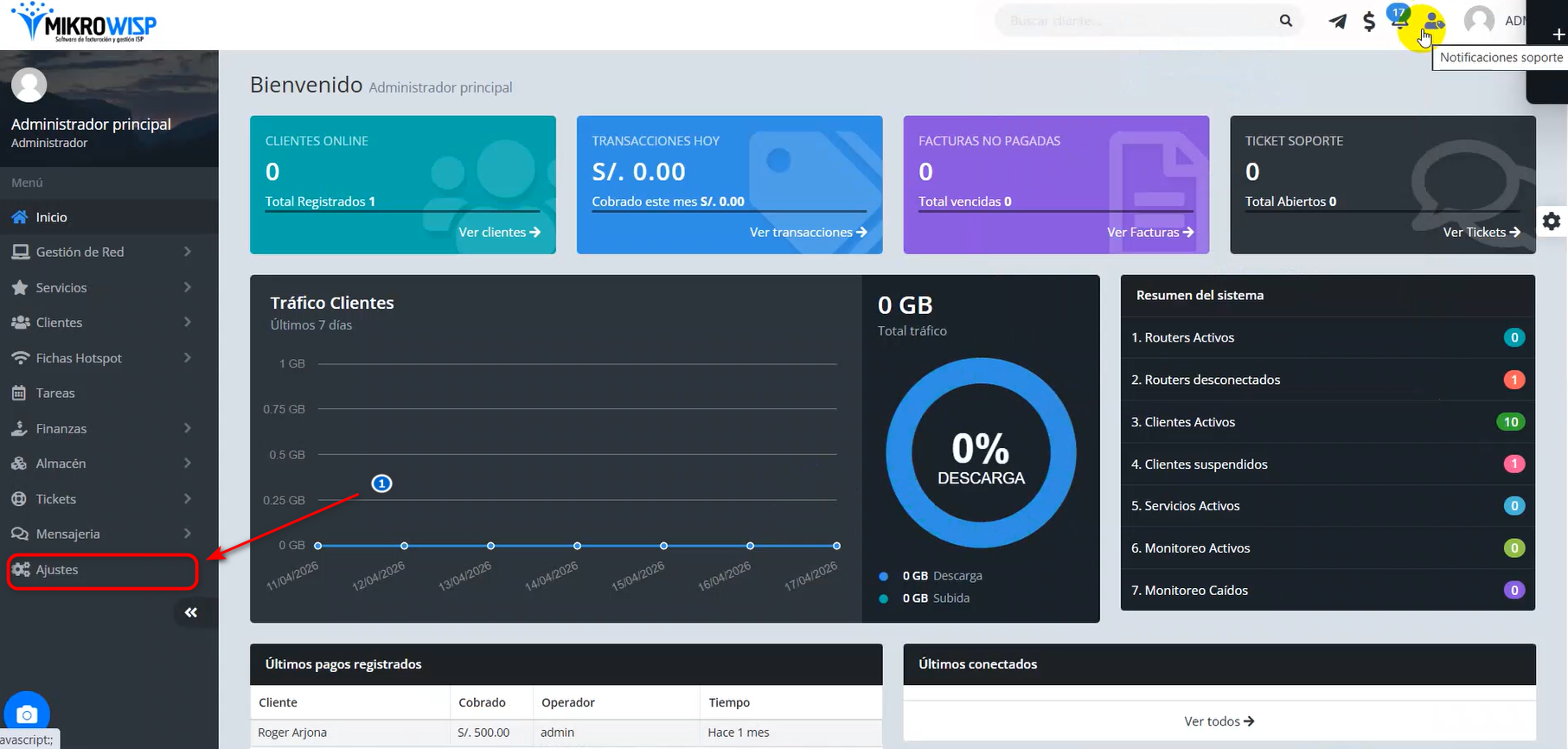
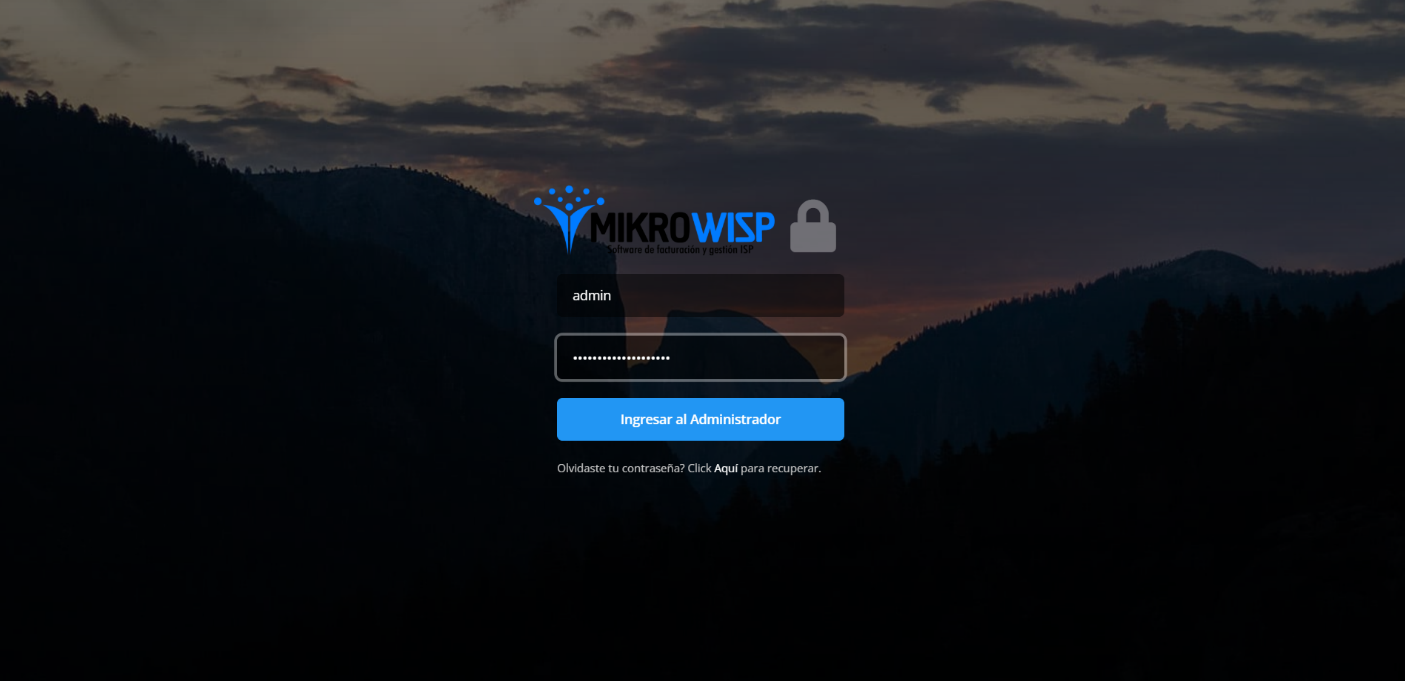 Una vez dentro, diríjase al menú lateral para configurar la mensajería.
Paso 2. Ir a la configuración del Gateway genérico
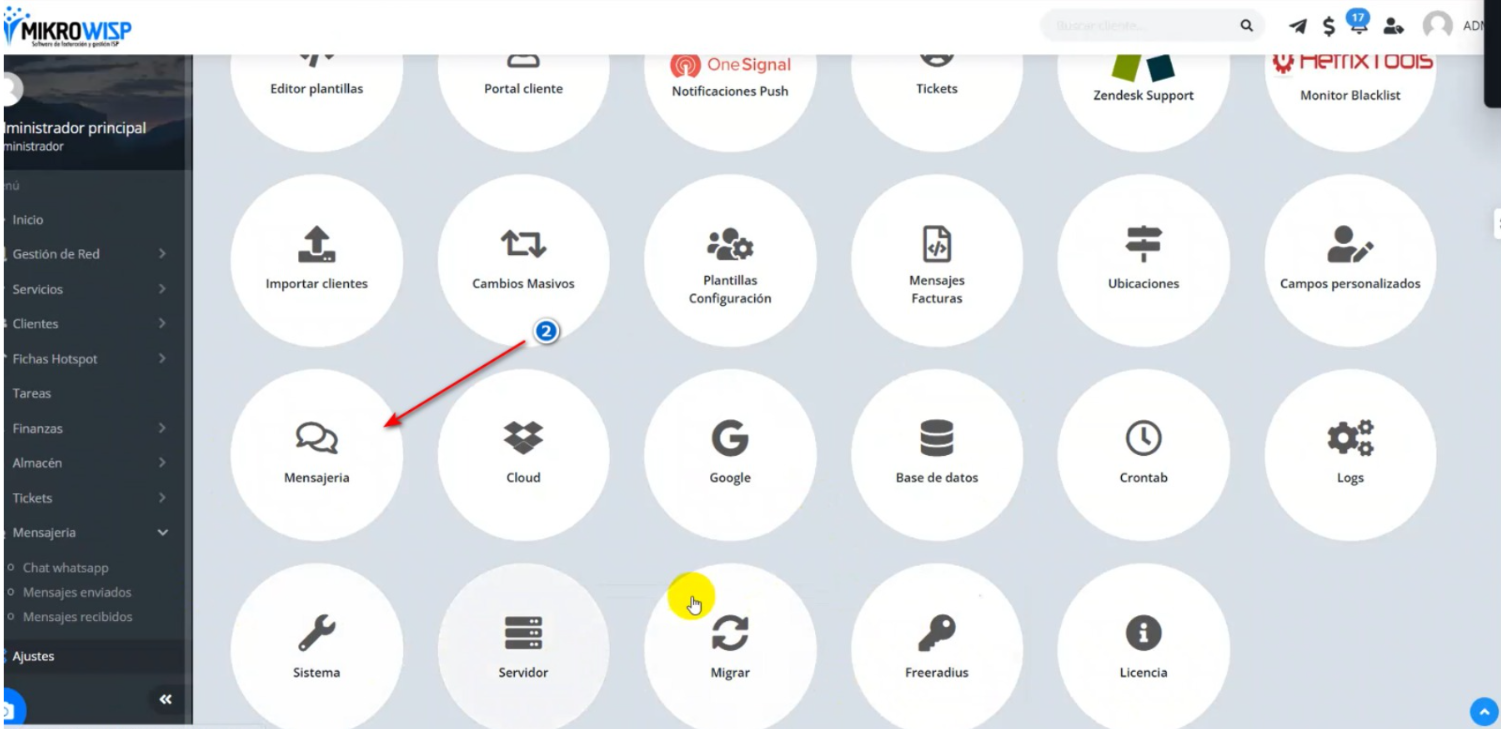
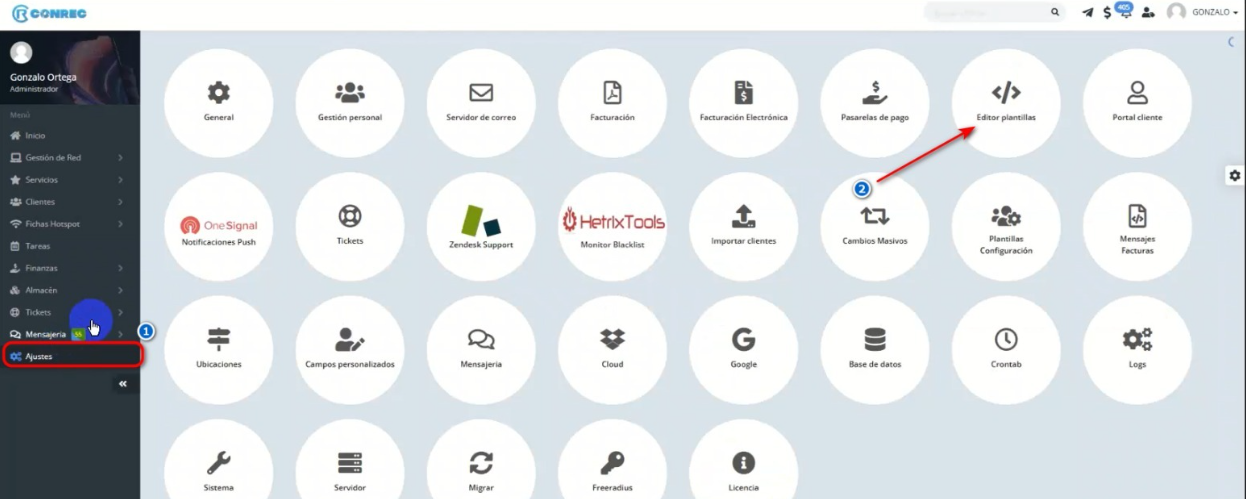
En MikroWisp, entre a la siguiente ruta:
Ajustes → Mensajería → Gateway genérico
Ahí verá un formulario de configuración para definir cómo MikroWisp enviará las notificaciones hacia CRMInbox.
1.
2.-
Paso 3. Configurar el Gateway genérico
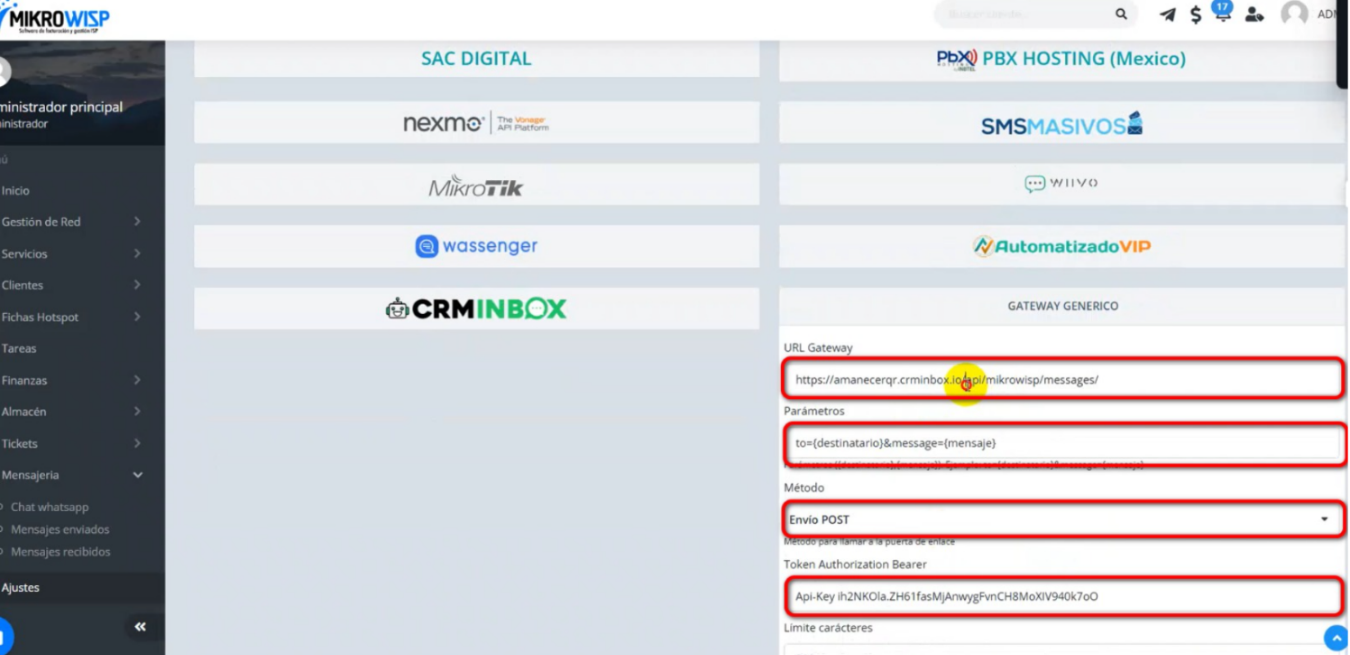
Llene el formulario con estos valores:
Configuración base
- URL Gateway: https://TU_DOMINIO.crminbox.io/api/mikrowisp/messages/
- Parámetros: to={destinatario}&message={mensaje}
- Método: POST
- Token Authorization Bearer: Api-Key TU_API_KEY
- Límite carácteres: 3000
- Pausa Entre mensaje: 0
Ejemplo
- URL Gateway: https://amanecerqr.crminbox.io/api/mikrowisp/messages/
- Parámetros: to={destinatario}&message={mensaje}
- Método: POST
- Token Authorization Bearer: Api-Key ih2NKOla.ZH61...
- Límite carácteres: 3000
- Pausa Entre mensaje: 0
Qué significa cada campo
- URL Gateway: es el endpoint de CRMInbox que recibirá la solicitud desde MikroWisp.
- Parámetros: define cómo MikroWisp enviará el número destino y el contenido del mensaje.
- Método POST: indica que la información se enviará mediante una petición HTTP POST.
- Token Authorization Bearer: es la API Key de CRMInbox, utilizada para autenticar la petición.
- Límite carácteres: cantidad máxima permitida para el contenido enviado.
- Pausa Entre mensaje: tiempo de espera entre envíos; normalmente puede dejarse en 0.
Importante: - En URL Gateway debe colocar el dominio de su propia empresa en CRMInbox. - En Token Authorization Bearer debe colocar la API Key de su empresa en CRMInbox.
Después de capturar la información, active el gateway y guarde los cambios.
3.-
¿Qué logra esta configuración?
Una vez configurado el gateway, MikroWisp podrá notificar a CRMInbox los mensajes que desee enviar a través de los eventos del sistema.
Esto permite que ciertos eventos automáticos de MikroWisp disparen mensajes usando plantillas de CRMInbox.
Paso 4. Configurar las plantillas en MikroWisp
En MikroWisp vaya a:
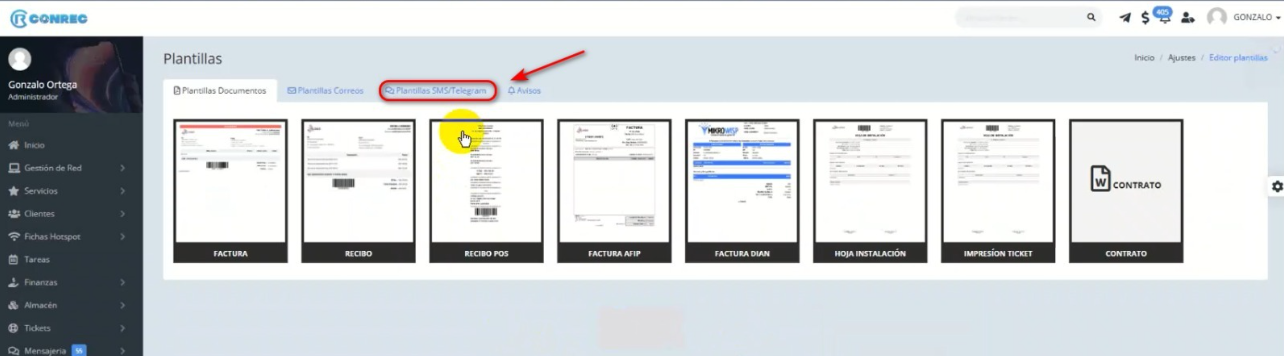
Ajustes → Editor de plantillas
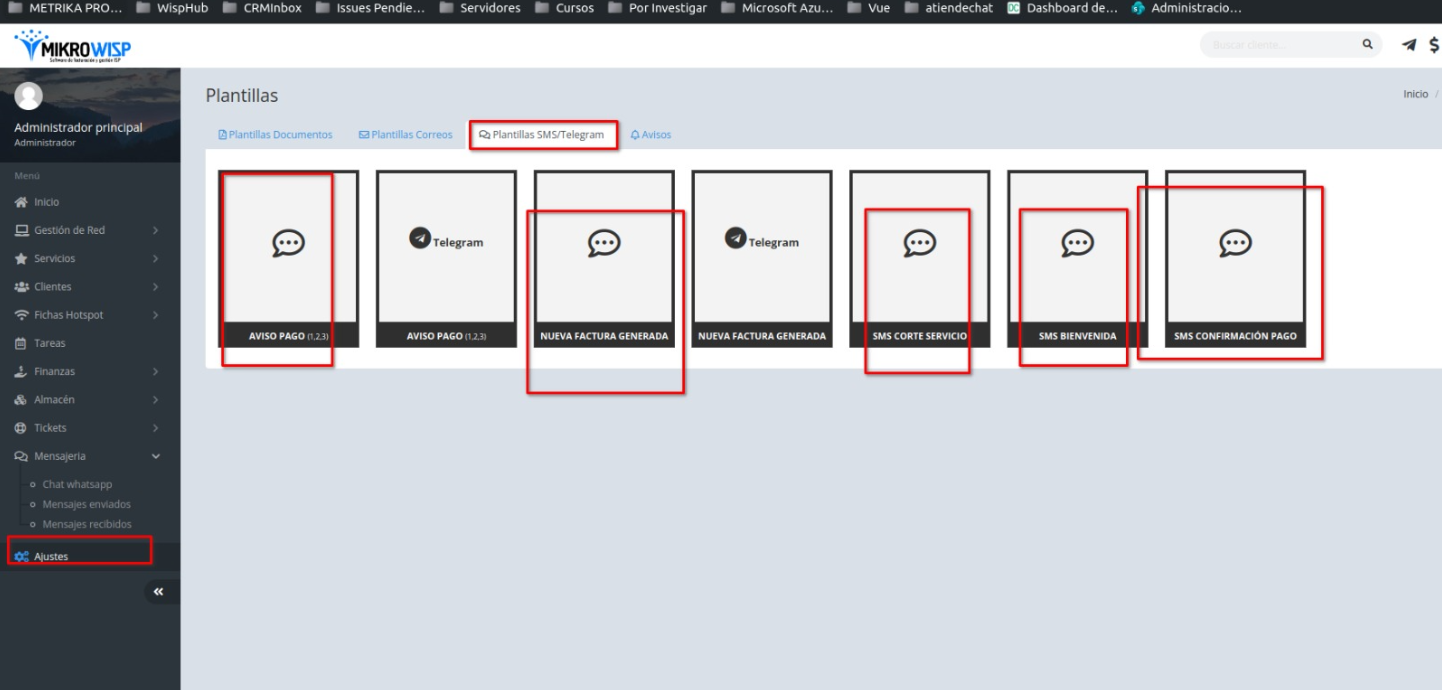
Luego entre a la sección de Plantillas SMS/Telegram.
Ahí encontrará estas plantillas que pueden aprovecharse para integrarse con CRMInbox:
- Aviso de Pago
- Nueva Factura Generada
- Corte de Servicio
- Mensaje de Bienvenida
- Confirmación de Pago
Cada una debe editarse con un formato especial para que CRMInbox interprete correctamente qué plantilla enviar y con qué variables.
Formato requerido de la plantilla
El contenido de la plantilla en MikroWisp debe escribirse con esta estructura:
<waba_id>|<template_name>|<var1>,<var2>,<var3>,...
Ejemplo
10|aviso_corte|{nombre_cliente},10/04/26,{deuda_cliente},https://mikrosystem.net/clientes/index.php/login
Cómo se interpreta
- Primer valor (waba_id): identifica el número o canal de WhatsApp configurado en CRMInbox.
- Segundo valor (template_name): nombre exacto de la plantilla en CRMInbox.
- Tercer bloque (var1,var2,...): lista de variables que se enviarán a la plantilla.
Aquí no hay margen para la poesía: si el nombre de la plantilla está mal escrito o el orden de variables no coincide, la integración no va a “intuirlo”, simplemente va a fallar.
¿De dónde obtener el WABA ID?
En CRMInbox, el WABA ID o identificador del número se puede consultar en el apartado de:
Configuración → Números de teléfono
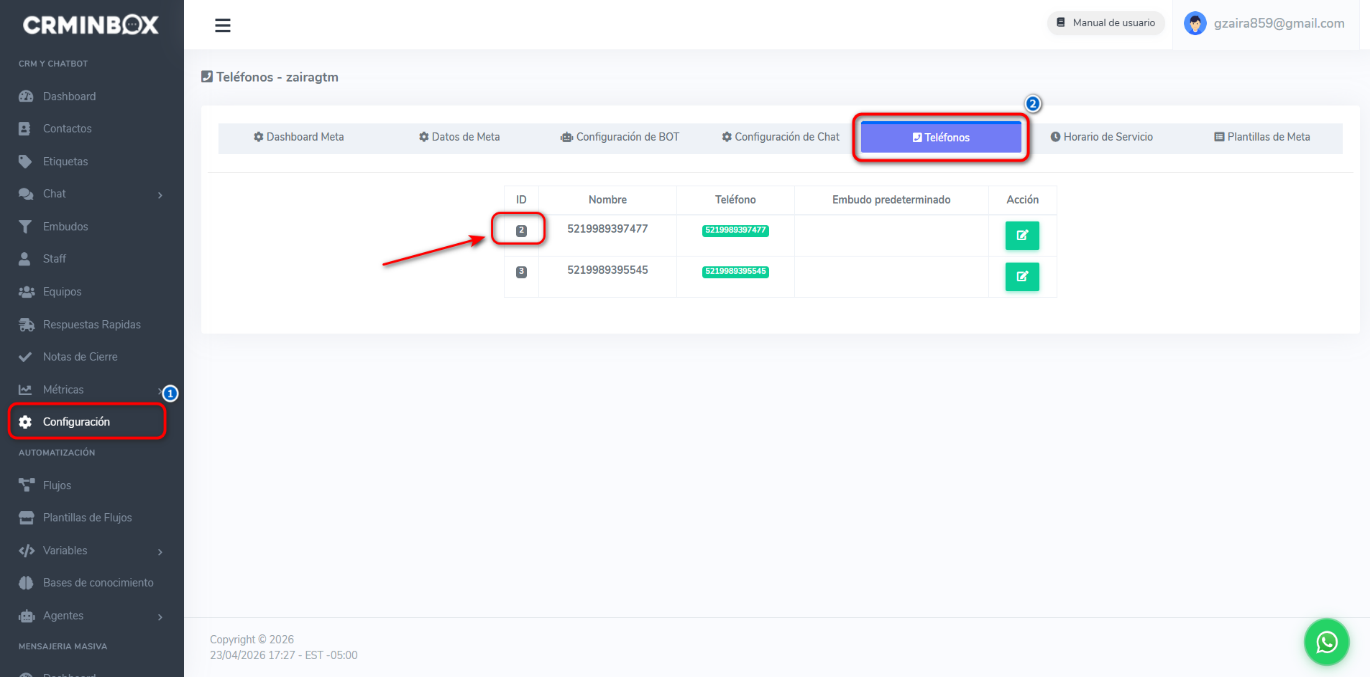 Ahí podrá identificar el número que desea usar para los envíos.
¿De dónde obtener el nombre de la plantilla?
En CRMInbox, el nombre de la plantilla debe tomarse del apartado donde se administran las plantillas configuradas en la plataforma.
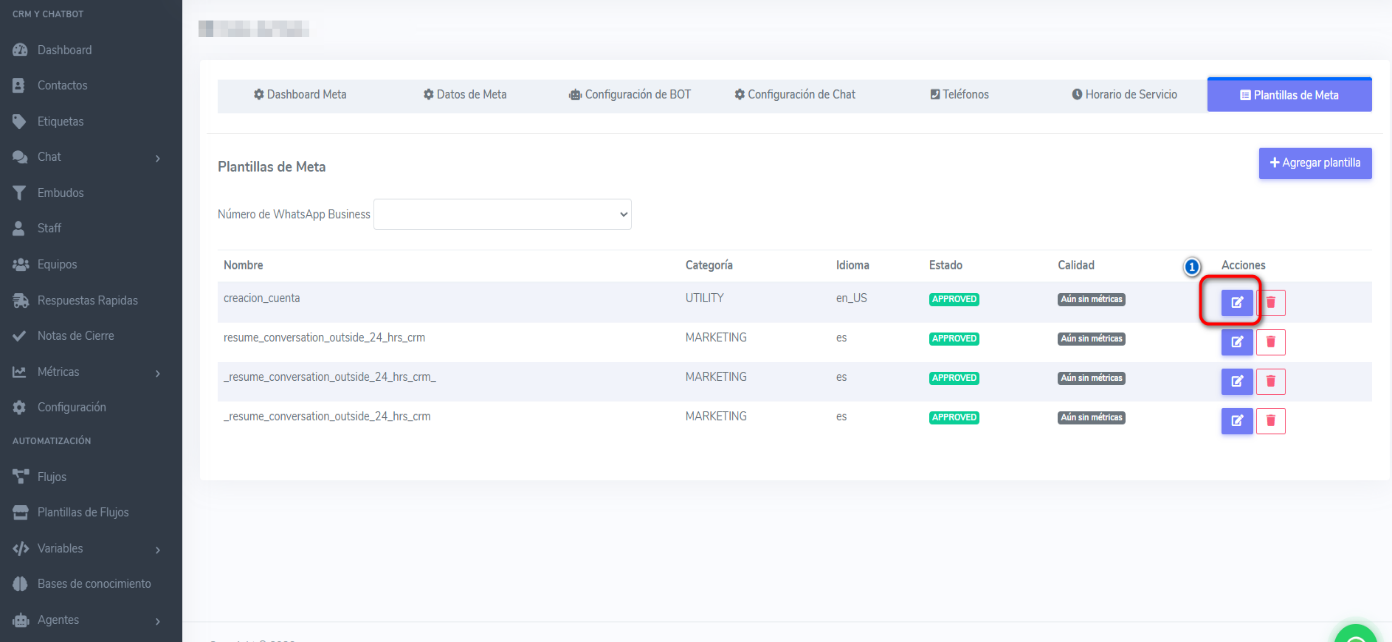 Debe colocarse exactamente como está registrado en CRMInbox.
Variables disponibles desde MikroWisp
MikroWisp permite usar estas variables dentro de la plantilla:
- {id_cliente}
- {nombre_cliente}
- {estado_cliente}
- {correo_cliente}
- {telefono_cliente}
- {movil_cliente}
- {cedula_cliente}
- {pasarela_cliente}
- {codigo_cliente}
- {direccion_principal_cliente}
- {diapago_cliente}
- {ubicacion_cliente}
- {deuda_cliente}
Estas variables pueden combinarse según el orden que requiera la plantilla de CRMInbox.
Ejemplo práctico
Supongamos que en CRMInbox existe una plantilla llamada aviso_corte que requiere 4 variables:
- Nombre del cliente
- Fecha límite
- Deuda
- URL de pago o portal
Entonces en MikroWisp podría configurarse así:
10|aviso_corte|{nombre_cliente},10/04/26,{deuda_cliente},https://mikrosystem.net/clientes/index.php/login
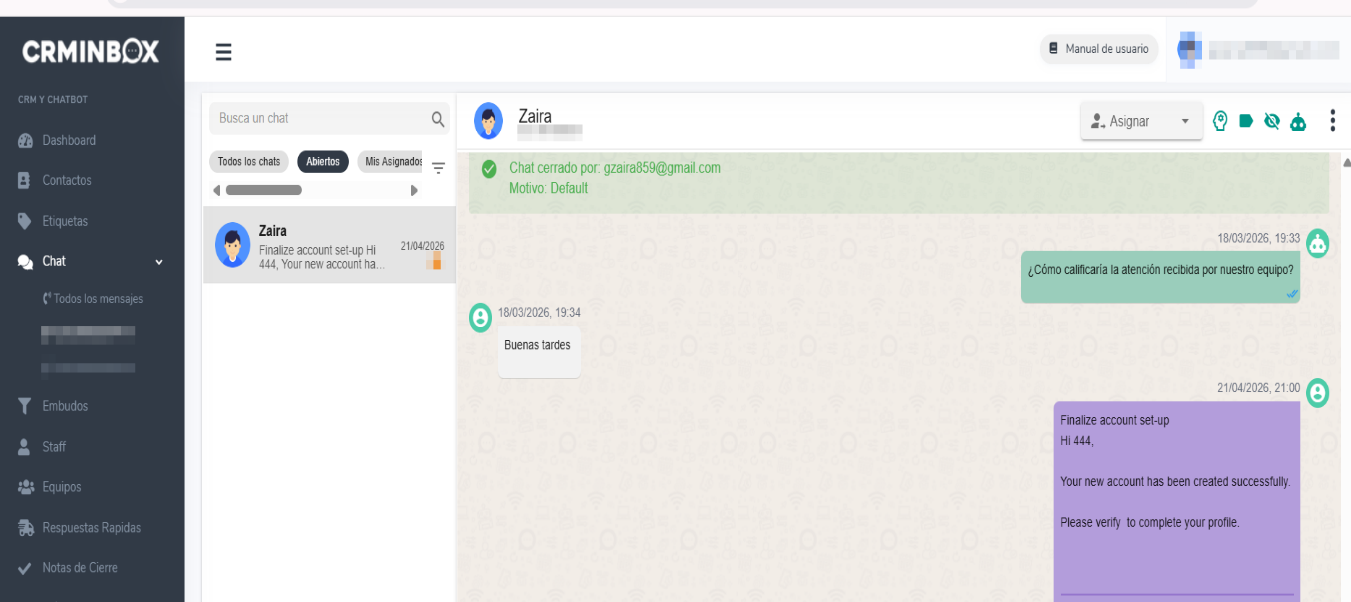
Cuando MikroWisp dispare ese evento, CRMInbox recibirá:
- WABA ID: 10
- Template name: aviso_corte
- Variables:
- {nombre_cliente}
- 10/04/26
- {deuda_cliente}
- https://mikrosystem.net/clientes/index.php/login
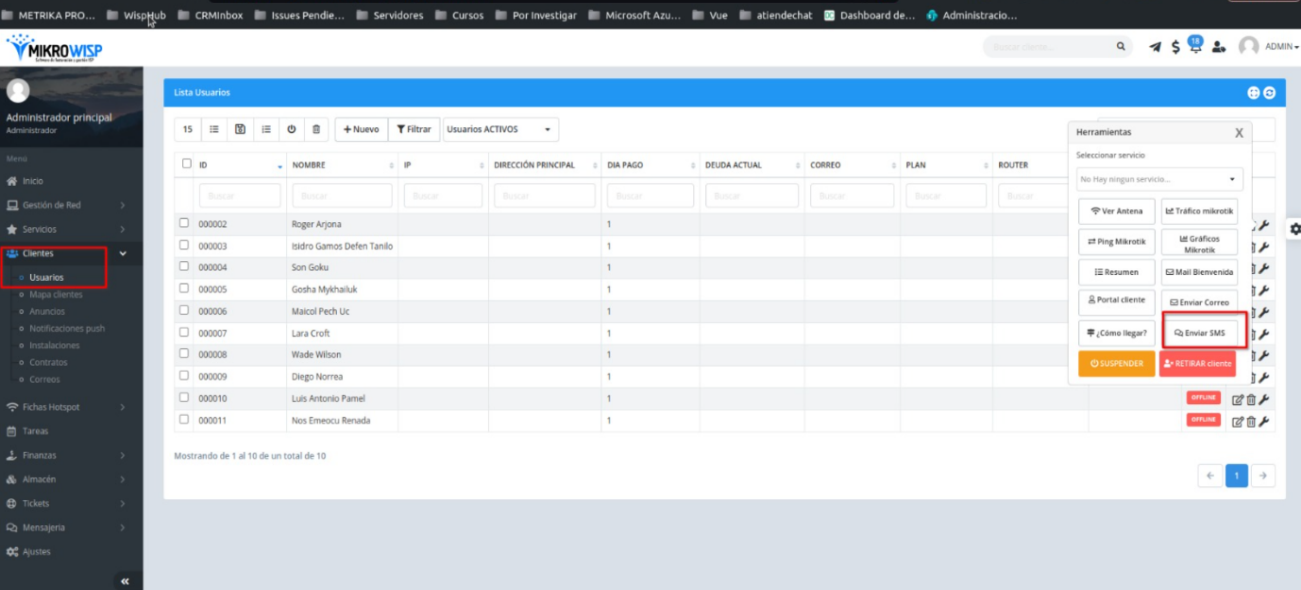
Paso 5. Probar el envío manual
Para enviar una prueba desde MikroWisp:
- Vaya a Clientes → Usuarios.
- Seleccione un cliente.
- Abra la herramienta lateral del registro.
- Haga clic en Enviar SMS.
- Pegue el contenido con el mismo formato de integración.
Ejemplo de prueba manual
10|aviso_corte|{nombre_cliente},10/04/26,{deuda_cliente},https://mikrosystem.net/clientes/index.php/login
El contenido debe adaptarse a la plantilla que usted haya creado en CRMInbox.
Esta prueba es útil para validar:
- que el gateway está bien configurado,
- que la API Key es correcta,
- que el WABA ID existe,
- que el nombre de la plantilla coincide,
 y que las variables se están enviando en el orden correcto.
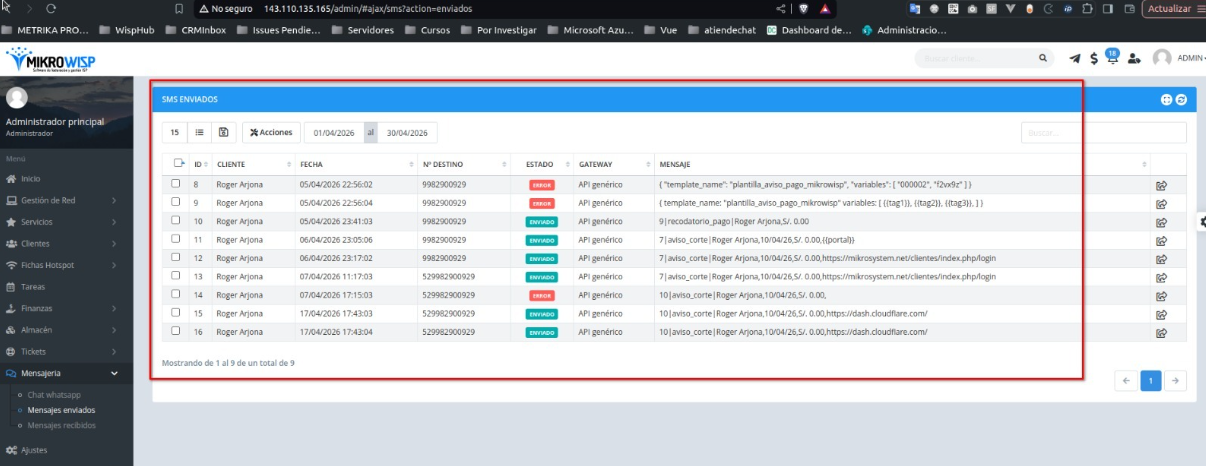
Paso 6. Revisar el historial de envíos
Para verificar si los mensajes se enviaron correctamente en MikroWisp, vaya a:
Mensajería → Mensajes enviados
Desde ahí puede revisar:
- fecha del envío,
- número destino,
- estado,
- gateway utilizado,
- contenido del mensaje enviado.
Esto ayuda a detectar errores de formato o problemas de configuración.
Recomendaciones importantes
- Verifique que el dominio de CRMInbox sea el correcto.
- Verifique que la API Key siga activa.
- Asegúrese de que el WABA ID pertenezca al número correcto.
- Confirme que el nombre de la plantilla coincida exactamente con el de CRMInbox.
- Revise que el orden de variables corresponda exactamente a la plantilla.
- Haga siempre una prueba manual antes de depender de los eventos automáticos.
Errores comunes
1. La plantilla no se envía
Posibles causas:
- nombre de plantilla incorrecto,
- WABA ID incorrecto,
- variables incompletas,
- API Key inválida.
2. El mensaje aparece con error en enviados
Posibles causas:
- formato incorrecto del contenido,
- endpoint incorrecto,
- autenticación incorrecta,
- plantilla no existente en CRMInbox.
3. El mensaje sí sale de MikroWisp pero no llega como se espera
Posibles causas:
- variables en orden incorrecto,
- plantilla de CRMInbox con distinta estructura,
- contenido no compatible con la plantilla.
Resumen rápido
La integración funciona así:
- MikroWisp envía una petición al Gateway genérico.
- CRMInbox recibe el número destino y el contenido del mensaje.
- El contenido debe venir en formato:
<waba_id>|<template_name>|<var1>,<var2>,...
- CRMInbox interpreta esos datos y procesa el envío de la plantilla correspondiente.
- El resultado puede revisarse en Mensajería → Mensajes enviados.
Ejemplo final completo
10|aviso_corte|{nombre_cliente},10/04/26,{deuda_cliente},https://mikrosystem.net/clientes/index.php/login
Con este ejemplo:
- se usa el canal o número con ID 10,
- se envía la plantilla aviso_corte,
- y se llenan las variables esperadas por esa plantilla.
Nota de seguridad
Si se comparten capturas, accesos de prueba o API Keys durante la implementación, se recomienda:
- regenerar la API Key al finalizar,
- cambiar contraseñas de prueba,
- evitar publicar capturas con datos sensibles visibles.
Porque documentar está muy bien, pero documentar con credenciales activas ya es invitar al caos con café.
23 de Abril de 2026 a las 22:39 - Visitas: 56